

 TRENDING:


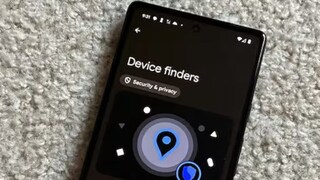
Find My Device चं अपडेटेड व्हर्जन सर्व नवीन Android स्मार्टफोनवर उपलब्ध आहे. जर तुम्हाला या फीचरचा फायदा घ्यायचा असेल तर तुमच्या फोनची ऑपरेटिंग सिस्टीम ताबडतोब अपडेट करा. या नवीन फीचरच्या मदतीने, यूझर्स त्यांच्या Android डिव्हाइसेस जसे की फोन, टॅब्लेट, हेडफोन आणि सिम कार्ड आणि अॅक्टिव्ह इंटरनेट कनेक्शनशिवाय फोन शोधू शकतात. तुम्ही ते कसे अॅक्टिव्ह करू शकता हे जाणून घेऊया.
advertisement
Smart TV खरेदी करताना फक्त डिस्प्ले नाही तर पाहा या गोष्टी! होईल फायदा
Find My Device च्या मदतीने ऑफलाइन डिव्हाइस शोधा
आता Find My Device च्या मदतीने ऑफलाइन डिव्हाईस शोधता येतील. यासाठी फाइंड माय डिव्हाईस नेटवर्कमध्ये डिव्हाइस जोडणे आवश्यक असेल.
एकदा तुम्ही एखादे डिव्हाइस जोडल्यानंतर, ते हरवले तर तुम्ही ते दुसऱ्या डिव्हाइसवरून तेच Google अकाउंट वापरून शोधू शकता. या आर्टिकलमध्ये, आपण Find My Device network मध्ये डिव्हाइस जोडण्याची संपूर्ण प्रक्रिया जाणून घेणार आहोत-
WhatsApp वर तुम्हीही ओळखू शकता बनावट फोटो! या फीचरने होईल काम
Find My Device नेटवर्कमध्ये डिव्हाइस कसे जोडायचे
– फोनमध्ये Find My Device ॲप उघडा आणि तुमच्या Google अकाउंटने साइन इन करा.
- स्क्रीनच्या टॉप राइट कॉर्नरवर प्रोफाइल आयकनवर टॅप करा.
- आता तुम्हाला Find My Device Settings वर टॅप करावे लागेल.
- आता Find Your Offline Device वर टॅप करावे लागेल.
- आता with network in all areas सिलेक्ट करावे लागेल.
Find My Device कसे वापरावे
– सर्व प्रथम, तुम्हाला तुमच्या फोनवर तुमच्या Google अकाउंटने साइन इन करावे लागेल आणि Find My Device ॲप उघडावे लागेल.
- आता तुम्हाला जे डिव्हाइस शोधायचे आहे ते स्क्रीनवर सिलेक्ट करावे लागेल.
- आता ‘Find nearby’ दिसेल, तुम्हाला त्यावर टॅप करावे लागेल.
- आता नवीन स्क्रीनसह तुम्हाला हरवलेल्या डिव्हाइसची माहिती मिळेल.
- तुम्ही डिव्हाइस जवळ जाताच, रिंग कलरने भरताना दिसेल.
- डिव्हाइस जवळपास असल्यास, ॲपच्या मदतीने तुम्ही डिव्हाइसचे लोकेशन देखील जाणून घेऊ शकता.