

 TRENDING:


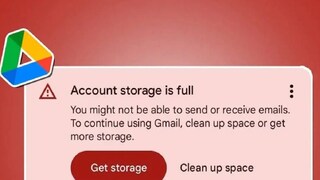
1. गुगल ड्राइव्हमधून मोठ्या फाइल्स शोधा आणि हटवा
प्रथम, तुमचा गुगल ड्राइव्ह चेक करा. मोठ्या फाइल्स, डुप्लिकेट आयटम, जुने बॅकअप किंवा झिप फोल्डर्स अनेकदा भरपूर जागा व्यापतात. गुगल वन स्टोरेज पेजवर जा आणि "Large files" सेक्शन उघडा आणि तुम्हाला आता कोणत्या फाइल्सची आवश्यकता नाही ते पहा. तुम्हाला ज्यांची आवश्यकता नाही त्या त्वरित हटवा - यामुळे बरीच जागा मोकळी होईल.
advertisement
लॅपटॉपही होईल फेल! 12 इंच डिस्प्लेसह जबरदस्त टॅबलेट लॉन्च, पाहा फीचर्स
2. Google Photosमध्ये 'Storage Saver' मोड वापरा
तुम्ही तुमचे फोटो "Original Quality" मध्ये सेव्ह केले तर ते गुगल स्टोरेज लवकर भरतात. त्यांना "Storage Saver" मोडमध्ये अपलोड करणे चांगले. पूर्वी "High Quality" म्हणून ओळखला जाणारा हा मोड तुमच्या फोटोजची क्वालिटी खुप कमी न करता त्यांचा आकार कमी करतो. ते सक्षम करण्यासाठी, गुगल फोटोज सेटिंग्जमध्ये जा → “Backup Quality” वर टॅप करा → “Storage Saver” निवडा.
3. Gmailमधून मोठे अटॅचमेंट हटवा
तुमचे Gmail अकाउंट देखील गुगल स्टोरेजचा बराचसा भाग घेते. विशेषतः जर तुमच्या ईमेलमध्ये मोठे अटॅचमेंट असतील. सर्च बारमध्ये "has:attachment larger:10M" टाइप करा—हे तुम्हाला 10MB पेक्षा मोठे अटॅचमेंट असलेले सर्व ईमेल दाखवेल. हे जुने किंवा निरुपयोगी ईमेल हटवल्याने बरीच जागा वाचू शकते.
4. गुगल अॅप्समधील ट्रॅश साफ करायला विसरू नका
कधीकधी, आपण फाइल्स किंवा फोटो डिलीट करतो, परंतु ते 'कचऱ्यात' किंवा 'बिन' मध्ये राहतात. जरी या फाइल्स 30 दिवसांनंतर आपोआप डिलीट होतात, तरीही त्या तोपर्यंत स्टोरेज घेत राहतात. गुगल ड्राइव्ह, फोटो आणि जीमेल या तिन्ही ठिकाणी ट्रॅश मॅन्युअली रिकामा करा.
लॅपटॉपही होईल फेल! 12 इंच डिस्प्लेसह जबरदस्त टॅबलेट लॉन्च, पाहा फीचर्स
5. गरज पडल्यास Google One वापरून स्पेस ट्रॅक करा
कोणते अॅप किंवा सर्व्हिस सर्वात जास्त जागा घेत आहे हे तुम्हाला जाणून घ्यायचे असेल, तर गुगल वन वेबसाइट किंवा अॅप उघडा. येथे, तुम्हाला ड्राइव्ह, जीमेल किंवा फोटोमध्ये किती डेटा आहे याचे स्पष्ट प्रदर्शन दिसेल. हे तुम्हाला प्रथम कोणती जागा साफ करायची हे ठरविण्यात मदत करेल.
स्टोरेज रिकामे, फोनही फास्ट
या सोप्या स्टेप्सचे अनुसरण करून, तुम्ही क्लाउड प्लॅन खरेदी न करता तुमच्या गुगल खात्यात बरीच जागा मोकळी करू शकता. शिवाय, तुमच्या फोनची स्पीड आणि परफॉर्मेंस देखील सुधारेल. थोडी डिजिटल साफसफाई केल्यास, तुमचे गुगल स्टोरेज पुन्हा हलके आणि व्यवस्थित होईल.