लॅपटॉपच्या Keys काम करत नाहीयेत का? डोंट वरी, या सोप्या ट्रिक्सने घरीच करा दुरुस्त

Last Updated:
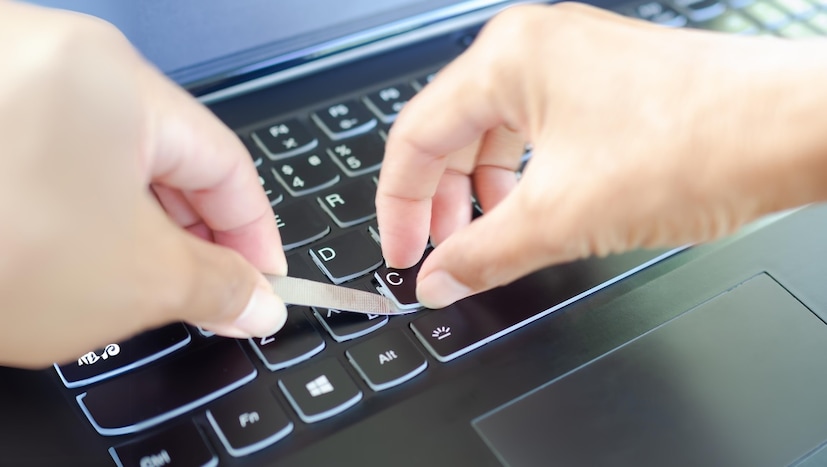
सध्याच्या काळात मोबाईलसोबतच महत्त्वाच्या कामांसाठी आणि ऑफिस, कॉलेजच्या कामांसाठी लॅपटॉप महत्त्वाचा झालाय. मात्र अनेकदा लॅपटॉपचा किपोर्ड अचानक काम करणं बंद करतो. अशावेळी काही टेन्शन घेण्याची गरज नाही. तुम्ही घरीच ते दुरुस्त करु शकता.
1/7
How To Fix Laptop Keys At Home: लॅपटॉपवर आपली बरीच काम होत असतात. ऑफिससोबत कॉलेजची कामही आपण लॅपटॉपवर करतो. पण काही वेळा लॅपटॉपचा कीबोर्ड अचानक काम करणं बंद करतो. काही वेळा किबोर्डच्या कीज या टायपिंग करताना अटकतात. अशावेळी आपण टेक्निशियन सेंटरला जाण्याचा विचार करतो. पण काही सोप्या ट्रिक्सने तुम्ही घरीच ते दुरुस्त करु शकता.
advertisement
2/7
प्रथम तुमचा लॅपटॉप रीबूट करण्याचा प्रयत्न करा : कधीकधी, कीबोर्ड समस्या फक्त किरकोळ सॉफ्टवेअर प्रॉब्लममुळे निर्माण होतात. जी तुम्ही लॅपटॉप बंद करून पुन्हा चालू केल्यावर आपोआप दूर होते. माउस किंवा ट्रॅकपॅड काम करत नसेल, तर पॉवर बटण10- 15 सेकंद दाबा आणि धरून ठेवा. लॅपटॉप बंद होईल. काही सेकंदांनंतर ते पुन्हा चालू करा.
advertisement
3/7
समस्या कायम राहिली, तर सेफ मोडमध्ये लॅपटॉप सुरू करण्याचा प्रयत्न करा. सेफ मोड फक्त आवश्यक फाइल्स आणि ड्रायव्हर्स चालवतो, ज्यामुळे प्रॉब्लम सॉफ्टवेअर आहे की हार्डवेअर हे ठरवण्यास मदत होते. विंडोज आणि मॅक दोन्हीसाठी सेफ मोडमध्ये वेगवेगळ्या पद्धती आहेत.
advertisement
4/7
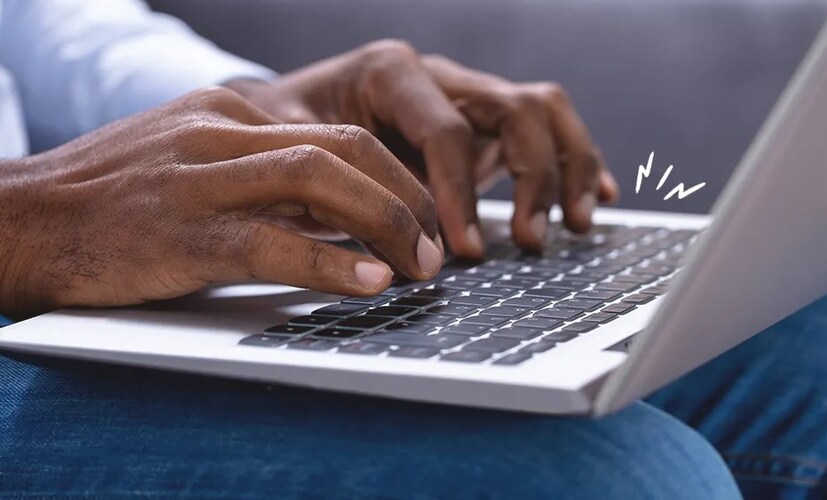
कीबोर्ड स्वच्छ करणंही महत्त्वाचं :  कीबोर्डमधील बिघाड बहुतेकदा धूळ, घाण किंवा अन्नाच्या लहान तुकड्यांमुळे होतो. लॅपटॉप 45 ते 75 डिग्री अँगलमध्ये धरा आणि अडकलेली घाण काढून टाकण्यासाठी तो हलक्या हाताने हलवा. नंतर, कीबोर्ड हवेने स्वच्छ करा. जर एखादी Key चिकट दिसत असेल, तर कापडावर थोडे साबणाचे पाणी किंवा रबिंग अल्कोहोल लावा आणि हळूवारपणे स्वच्छ करा. कीबोर्डवर थेट लिक्विड ओतू नये याची काळजी घ्या.  लॅपटॉपवर पाणी सांडले आणि कीबोर्ड खराब झाला, तर घरी तो दुरुस्त करणे कठीण होऊ शकते. अशा परिस्थितीत, सर्व्हिस सेंटरला जाऊन कीबोर्ड बदला.
कीबोर्ड स्वच्छ करणंही महत्त्वाचं : कीबोर्डमधील बिघाड बहुतेकदा धूळ, घाण किंवा अन्नाच्या लहान तुकड्यांमुळे होतो. लॅपटॉप 45 ते 75 डिग्री अँगलमध्ये धरा आणि अडकलेली घाण काढून टाकण्यासाठी तो हलक्या हाताने हलवा. नंतर, कीबोर्ड हवेने स्वच्छ करा. जर एखादी Key चिकट दिसत असेल, तर कापडावर थोडे साबणाचे पाणी किंवा रबिंग अल्कोहोल लावा आणि हळूवारपणे स्वच्छ करा. कीबोर्डवर थेट लिक्विड ओतू नये याची काळजी घ्या. लॅपटॉपवर पाणी सांडले आणि कीबोर्ड खराब झाला, तर घरी तो दुरुस्त करणे कठीण होऊ शकते. अशा परिस्थितीत, सर्व्हिस सेंटरला जाऊन कीबोर्ड बदला.
advertisement
5/7
कीबोर्ड ड्रायव्हर चेक करा : कधीकधी, खराब कीबोर्ड ड्रायव्हरमुळे की काम करणे थांबवू शकतात. विंडोज लॅपटॉपवर, स्टार्ट मेनू उघडा, 'डिव्हाइस मॅनेजर' शोधा आणि कीबोर्ड सेक्शनमध्ये जा. पिवळा साइन दिसला तर ड्रायव्हरची समस्या असू शकते. कीबोर्डवर राइट-क्लिक करा, 'अनइंस्टॉल' सिलेक्ट करा आणि लॅपटॉप रीस्टार्ट करा. बहुतेक प्रकरणांमध्ये, विंडोज आपोआप योग्य ड्रायव्हर पुन्हा इंस्टॉल करते. समस्या कायम राहिल्यास, लॅपटॉप प्रॉडक्टच्या अधिकृत वेबसाइटवरून नवीन ड्रायव्हर डाउनलोड करा. मॅक यूझर्सने सिस्टम सेटिंग्जमध्ये सॉफ्टवेअर अपडेट्स तपासावेत आणि पॉवर बटण सुमारे 10 सेकंद दाबून ठेवून रीसेट करण्याचा प्रयत्न करावा.
advertisement
6/7
बॅटरी काढून चेक करा : काही जुन्या लॅपटॉपमध्ये बॅटरी कीबोर्डखाली असते. काही दिवसांनंतर बॅटरी फुगली तर ती कीबोर्डवर दबाव आणू शकते, ज्यामुळे की खराब होऊ शकतात. लॅपटॉपमध्ये कोणत्याही फुगवटा आहेत का ते काळजीपूर्वक तपासा. बॅटरी काढता येण्याजोगी असेल तर ती बंद करा, बॅटरी काढा आणि नंतर फक्त चार्जर प्लग इन करून ती चालू करा. या परिस्थितीत कीबोर्ड योग्यरित्या काम करत असेल तर बॅटरीमध्ये प्रॉब्लम आहे आणि ती बदलण्याची आवश्यकता आहे. नेहमी कंपनीची ओरिजिनल बॅटरी वापरा.
advertisement
7/7
कीबोर्ड कनेक्शन देखील लूज असु शकते : लॅपटॉप खाली पडला असेल किंवा जोरात आदळला असेल, तर कीबोर्ड रिबन केबल लूज झाली असेल. तुम्हाला लॅपटॉप उघडण्याचा काही अनुभव असेल, तर तुम्ही आत जाऊन तो योग्यरित्या पुन्हा कनेक्ट करू शकता. कंपनीची वेबसाइट किंवा मॅन्युअलमधील सूचना पहा. तुम्हाला विश्वास नसेल, तर ते स्वतः वापरून पाहण्यापेक्षा सर्व्हिस सेंटरला घेऊन जाणे अधिक सुरक्षित आहे.
advertisement
BMC Election Shiv Sena UBT : मध्यरात्री मोठी घडामोड, ठाकरेंच्या बड्या नेत्यानं घेतली शिंदेंची भेट, बालेकिल्ल्यातच धक्का बसणार?
मध्यरात्री मोठी घडामोड, ठाकरेंच्या बड्या नेत्यानं घेतली शिंदेंची भेट, बालेकिल्ल्
  • शिवसेना ठाकरे गटात अंतर्गत सुरू असलेल्या अस्वस्थतेच्या चर्चांना पुन्हा एकदा जोर

  • रात्री उशिरा घडलेल्या मोठ्या घडामोडींना ठाकरेंना मोठा बसणार असल्याची चर्चा

  • मध्यरात्री राजकीयदृष्ट्या मोठी घडामोड झाली.

View All
advertisement